Мы обновили аудиоредактор МоиПесни.РФ. Теперь готовую песню можно собрать из нескольких фрагментов, повторить припев, смягчить стыки, изменить звучание отдельного участка и настроить баланс вокала и инструментов в микшере.
Всё это находится в «Редакторе трека» внутри кабинета. Можно бесплатно подобрать настройки и сравнить результат с оригиналом, а затем создать отдельную версию в MP3. Исходная песня сохранится.
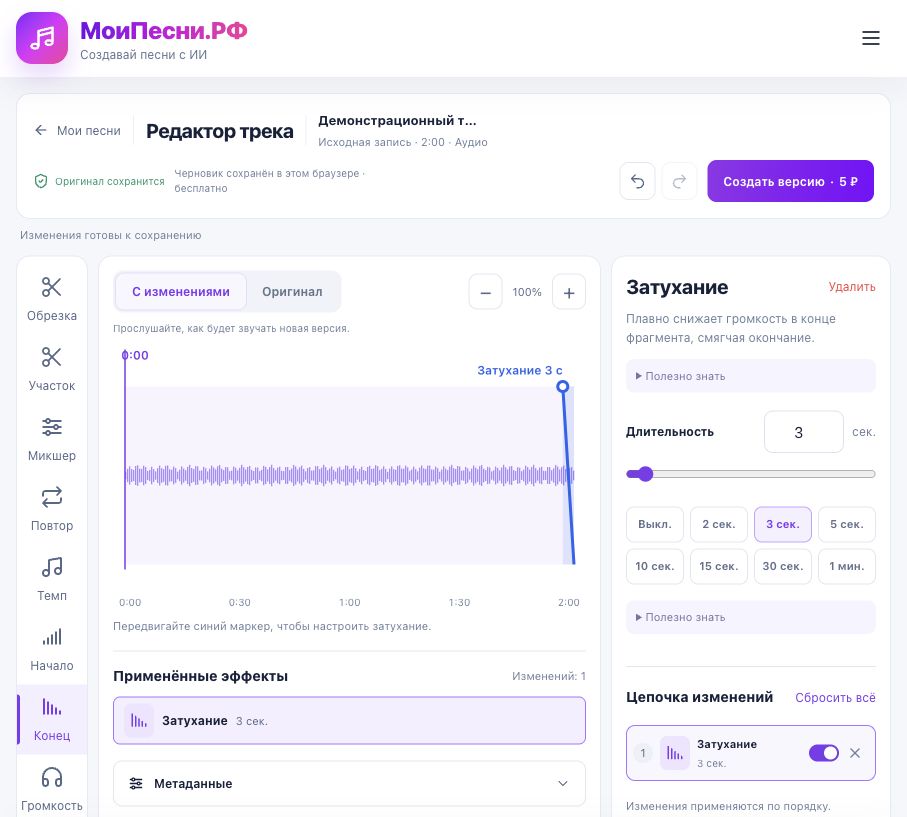
Скриншоты сделаны на демонстрационном треке. Значения в примерах помогают познакомиться с инструментами — для своей песни подбирайте их на слух.
- 🎛️ Что нового в аудиоредакторе
- ✂️ Монтаж: вырезать середину и переставить части
- 🌊 Плавные стыки между фрагментами
- 🔁 Повтор припева без новой генерации
- 🎯 Обработка только выделенного участка
- 🎚️ Микшер: баланс вокала, музыки и инструментов
- ⏱️ Темп, мастеринг и метаданные
- ↩️ Черновик, отмена и сравнение с оригиналом
- 🚀 Как сохранить результат
- 📚 Читайте также
🎛️ Что нового в аудиоредакторе
| Возможность | Что можно сделать |
|---|---|
| Монтаж фрагментов | Вырезать середину, разделить запись на части, скопировать участок и изменить порядок |
| Плавные стыки | Смягчить переходы между частями после монтажа и повторов |
| Повтор фрагмента | Добавить до пяти повторов припева или другого участка |
| Обработка участков | Изменить громкость, EQ и плавные края только у выделенного отрезка |
| Микшер дорожек | Настроить уровни или отключить партии из готового разделения этой песни |
| Скорость / темп | Ускорить или замедлить запись с сохранением высоты тона |
| Мастеринг | Попробовать готовые пресеты звучания: «Мягко», «Сбалансированно», «Плотно» |
| Метаданные MP3 | Указать название, исполнителя, альбом, жанр, год и комментарий |
Привычные обрезка, плавное начало, затухание, громкость, эквалайзер, нормализация и удаление тишины тоже доступны. Их можно сочетать с новыми инструментами в одной версии.
С основами поможет пошаговая инструкция по обрезке, громкости и плавным переходам.
✂️ Монтаж: вырезать середину и переставить части
Раньше обрезка помогала оставить один непрерывный отрывок. Теперь во вкладке «Монтаж» можно убрать лишний кусок из середины и соединить оставшуюся песню. Например, сократить инструментальный проигрыш, сохранив куплет и финальный припев.
- Откройте «Обрезка» → «Монтаж».
- Выберите фрагмент в списке и задайте «Начало участка» и «Конец участка» — ручками на дорожке или полями времени.
- Нажмите «Вырезать участок». Сохранённые части появятся в блоке «Фрагменты песни».
- Включите «С изменениями» и послушайте место соединения.
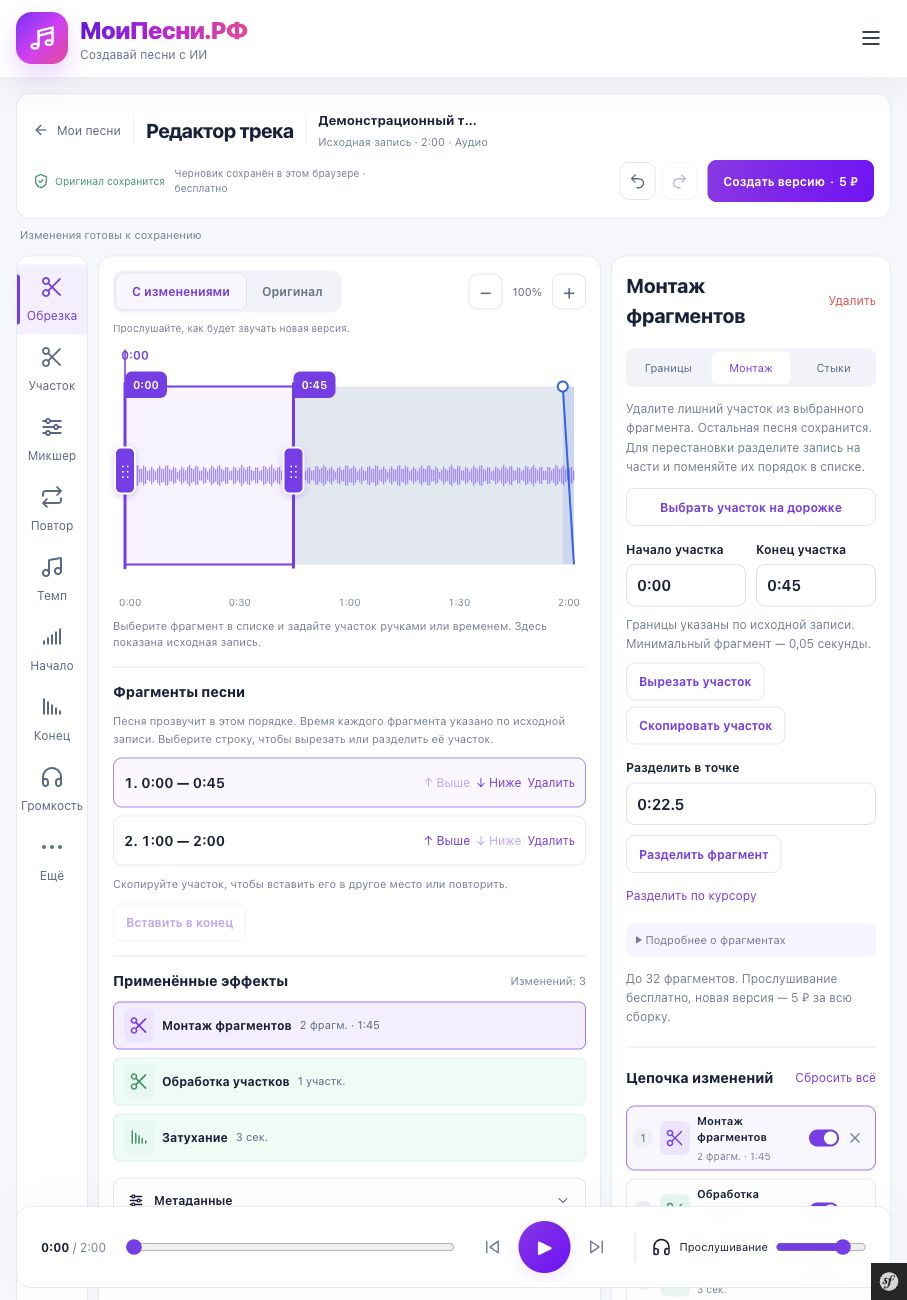
Пример на скриншоте: из записи на две минуты удалили 0:45–1:00. Остались части 0:00–0:45 и 1:00–2:00; без плавного стыка сборка длится 1 минуту 45 секунд.
Так можно подготовить и короткую версию для ролика. Идеи выбора отрывка — в статье о песнях для Reels, TikTok и YouTube Shorts.
Чтобы поменять части местами, сначала воспользуйтесь «Разделить фрагмент» или «Разделить по курсору», затем кнопками «Выше» и «Ниже» в списке. «Скопировать участок» позволяет вставить выбранную часть перед другим фрагментом или в конец. Для вставки внутрь части сначала разделите её в нужной точке.
Границы монтажа указаны по исходной записи. Можно собрать до 32 фрагментов. Выбирайте границы между словами или по завершению музыкальной фразы и обязательно проверяйте переходы на слух.
🌊 Плавные стыки между фрагментами
После монтажа откройте «Обрезка» → «Стыки». Конец одной части постепенно затихнет, а начало следующей одновременно станет громче. Такое перекрытие помогает смягчить резкий переход.
Начните с 0,05–0,1 секунды для короткого стыка или 0,3–1 секунды для более заметного перехода. Допустимы значения от 0 до 5 секунд; выбранная настройка действует на все стыки, включая повторы.
При перекрытии общая длительность немного сокращается. На коротких частях переход автоматически ограничивается половиной каждой соседней части. Если запись не разделена на части и повторов нет, стыков тоже нет.
🔁 Повтор припева без новой генерации
Инструмент «Повтор» вставляет копию выбранного фрагмента сразу после него. Затем песня продолжает звучать дальше. Это удобно, если хочется дважды услышать удачный припев или продлить инструментальный отрывок.
Укажите начало и конец повтора, затем выберите число дополнительных повторов. Значение 1 означает, что фрагмент прозвучит два раза подряд: один раз исходный участок и один раз его копия. Можно добавить до пяти повторов.
Это повтор уже записанной музыки и голоса: новые слова и новая мелодия не генерируются. Выбирайте участок не короче секунды. При монтаже он должен целиком находиться внутри одной сохранённой части. Если соединение заметно, попробуйте «Стыки» и снова прослушайте результат.
🎯 Обработка только выделенного участка
Припев звучит слишком громко, а куплет подходит? Теперь можно изменить только припев. Выберите инструмент «Участок», задайте границы и настройте:
- громкость;
- низкие, средние и высокие частоты;
- плавное начало и затухание внутри выделения.
Затем нажмите «Применить к выделению». Участок появится в списке: к его настройкам можно вернуться или удалить обработку.
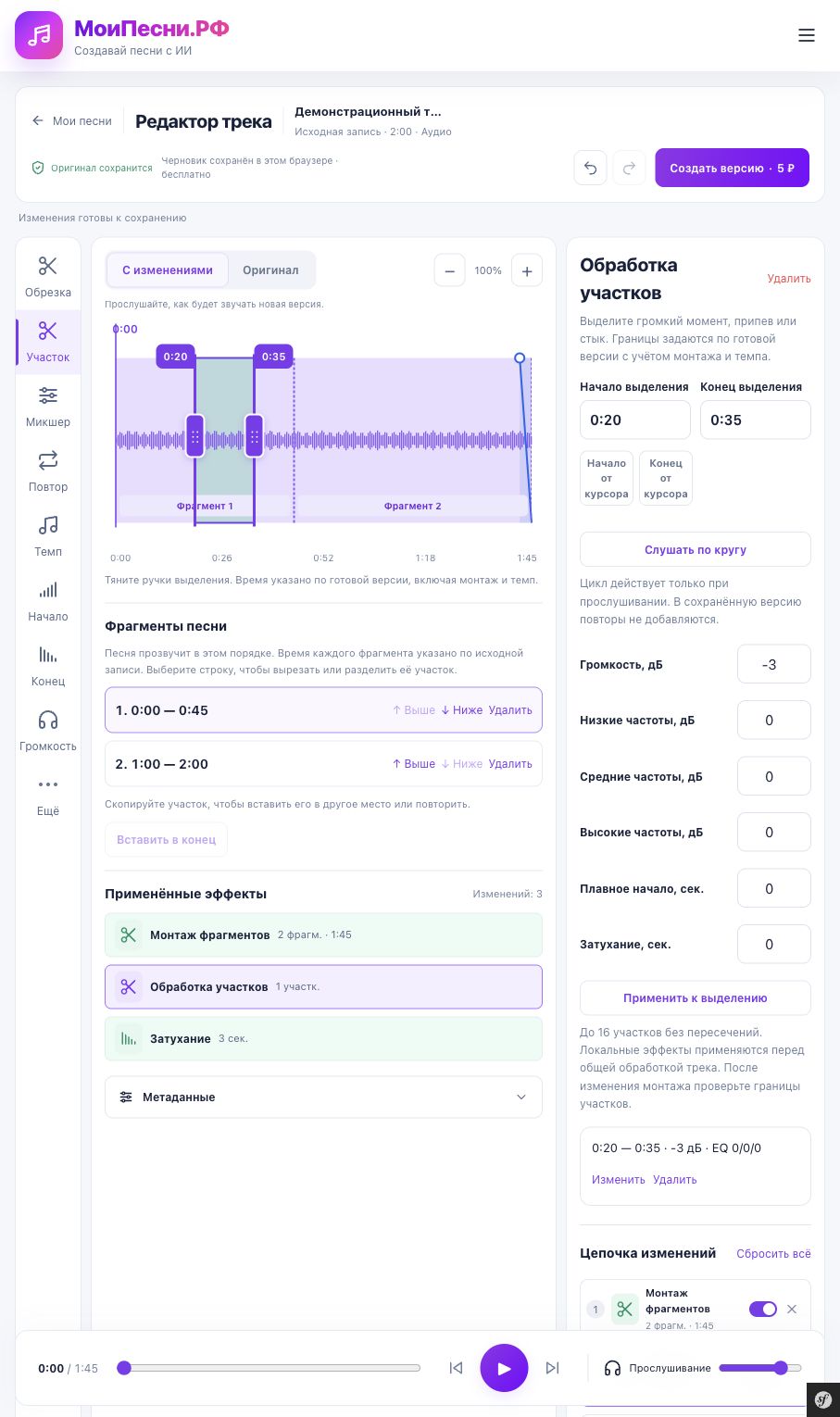
Пример: выделите слишком громкий момент 0:20–0:35, установите −3 дБ и сравните с оригиналом. Другие части песни сохранят свои настройки. Если нужно смягчить только низкие частоты этого момента, начните с небольшого изменения соответствующей полосы EQ.
Границы участков считаются по готовой версии, с учётом монтажа и темпа. Поэтому сначала удобно собрать песню, затем обработать нужные моменты. Если позже поменяли монтаж или скорость, проверьте выделения заново. Доступно до 16 участков без пересечений.
Кнопка «Слушать по кругу» помогает несколько раз проверить выделенный отрезок. Этот цикл действует только при прослушивании. Чтобы добавить повтор в готовый файл, используйте инструмент «Повтор».
🎚️ Микшер: баланс вокала, музыки и инструментов
В «Микшере» можно сделать вокал заметнее, приглушить сопровождение или выключить отдельную партию. Для этого нужны готовые разделённые дорожки именно этой песни: выберите доступное разделение в поле «Дорожки песни».
Если песня разделена на вокал и инструментал, редактор покажет эти две дорожки. Если готово расширенное разделение, можно работать с полученными партиями инструментов. Доступный набор зависит от результата разделения.
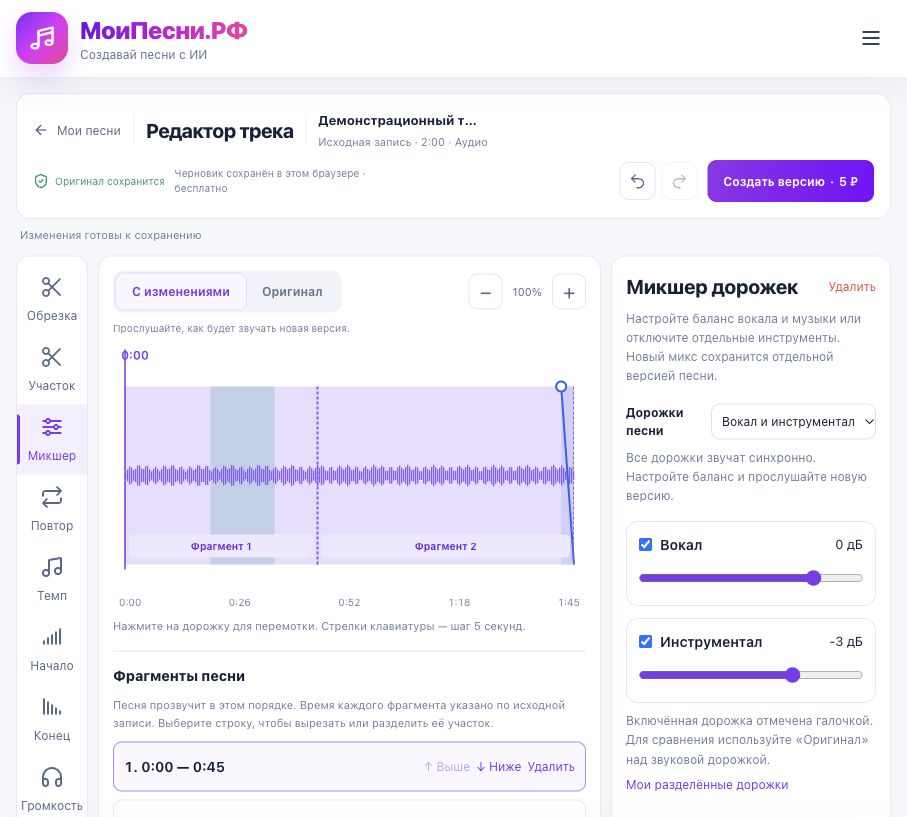
У каждой дорожки есть ползунок громкости и галочка включения. Например, оставьте вокал на 0 дБ, а инструментал уменьшите до −3 дБ, чтобы попробовать другой баланс. Все включённые дорожки звучат синхронно; диапазон настройки — от −24 до +6 дБ.
Снятая галочка отключает партию в новом миксе. Например, при разделении на две дорожки можно выключить вокал и оставить инструментал. Хотя бы одна дорожка должна остаться включённой.
Если редактор сообщает, что готовых разделений нет, сначала запустите разделение песни и дождитесь результата. Создание дорожек — отдельная операция со своей стоимостью. Микшер использует готовый результат; сам он песню на инструменты не разделяет.
Как получить исходные дорожки для микшера, рассказываем в инструкции по разделению песни на вокал и минусовку.
⏱️ Темп, мастеринг и метаданные
«Темп» меняет скорость от 50 до 200% без изменения высоты тона. Для небольшой коррекции попробуйте 90% или 110%. При замедлении запись становится длиннее, при ускорении — короче; следите за итоговой длительностью.
«Мастеринг» находится в меню «Ещё». Доступны три пресета:
- «Мягко» — более тёплый звук и бережное сглаживание громких моментов;
- «Сбалансированно» — небольшая коррекция частот и умеренное выравнивание динамики;
- «Плотно» — более заметные басы и сильнее сглаженные перепады громкости.
Попробуйте «Сбалансированно» и сравните тот же участок с оригиналом. Мастеринг включает нормализацию, поэтому отдельная настройка громкости не задаёт итоговый уровень. Пресет обрабатывает готовое звучание; слова и исполнение сохраняются.
Под дорожкой раскройте «Метаданные», чтобы заполнить теги MP3: название, исполнитель, альбом, жанр, год и комментарий. Название обязательно и также появится у новой версии в «Моих песнях». Пустое поле удаляет соответствующий тег. Если меняете только теги, звук сохраняется без перекодирования.
↩️ Черновик, отмена и сравнение с оригиналом
Черновик автоматически сохраняется в этом браузере. Можно вернуться к нему позже на той же записи; на другом устройстве он автоматически не появится.
Для отмены есть кнопка со стрелкой и сочетание Ctrl/Cmd+Z. Возврат отменённого действия — Ctrl/Cmd+Shift+Z или Ctrl+Y. В «Цепочке изменений» можно временно выключить отдельный эффект или удалить его; «Сбросить всё» возвращает исходные настройки.
Режим «С изменениями» помогает проверить будущую версию, а «Оригинал» — сравнить её с исходной записью. Ползунок «Прослушивание» меняет только звук плеера: для изменения уровня в MP3 используйте «Громкость», «Участок» или «Микшер».
🚀 Как сохранить результат
- В «Моих песнях» откройте меню готового трека и выберите «Редактировать аудио».
- Дождитесь загрузки. Подберите настройки и прослушайте результат.
- Проверьте цепочку изменений, длительность и цену на кнопке «Создать версию».
- Запустите создание и дождитесь сообщения «Новая версия готова».
- Откройте версию или нажмите «Скачать MP3».
Настройка и прослушивание бесплатны. Создание версии оплачивается один раз за всю сборку, а не за каждый эффект. Актуальная стоимость показана на кнопке; на скриншотах — 5 ₽. Средства списываются после успешного сохранения результата. Если обработка завершилась ошибкой, списания за неё нет.
Исходная запись может длиться от 1 секунды до 15 минут, итоговая версия с монтажом, повторами и темпом — не больше 30 минут. Новая запись появляется в «Моих песнях» отдельной непубличной версией, оригинал остаётся на месте.
Для первого знакомства попробуйте одну задачу: вырежьте лишний проигрыш, немного смягчите стык и сравните результат с оригиналом. Когда сборка понравится, сохраните её одной версией.
Если вы только знакомитесь с сервисом, начните с руководства «Как работать в МоиПесни.РФ».